タグ: Xcode

  • Xcode 3 のカラーテーマを Xcode 4 用に変換するアプリ

    Xcode 4 では、カラーテーマの仕様も変更されました。今回は、Xcode 3 用のカラーテーマを Xcode 4 に変換するアプリ xccolortheme2dvt を作りましたので、紹介します。

    アプリについて

    このアプリは、mrevilme 氏が公開されていた Python スクリプト を少し手直しして、AppleScript アプレットでラップしたものです。

    TextMacro2Snippet では自力で新しい設定項目にマッピングするコードを書いたのですが、今回はすでにスクリプトが公開されていたので、それを使ってみました。

    ダウンロード

    使い方

    1. アプリを起動する。
    2. 変換したい Xcode 3 用カラーテーマを選択する(複数選択可)。
    3. 変換した Xcode 4 用のカラーテーマを保存するフォルダを選択する。

    Xcode カラーテーマ仕様の変更点

    ファイル管理に関わる変更は、次の通りになっています:

    設置パス 拡張子
    Xcode 3 ~/Library/Application Support/Xcode/Color Themes xccolortheme
    Xcode 4 ~/Library/Developer/Xcode/UserData/FontAndColorThemes dvtcolortheme

    内容に関しては、まだ詳しく調べていない…(汗) 環境設定画面を見る限り、Xcode 3 ではカラーテーマとは別になっていた デバッグコンソールの配色設定が、カラーテーマと統合された のが大きな違いだと思います。

    おすすめテーマ

    最後におすすめテーマをご紹介。ちなみに全部 Xcode 3 用なので、xccolortheme2dvt で変換してください。最近は Espresso か Meltwater に落ち着いてます。

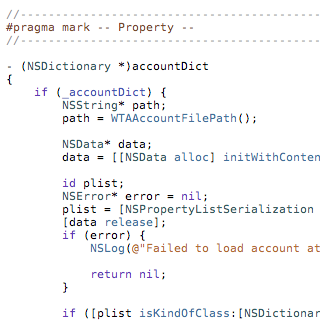
    Espresso

    Espresso のデフォルト配色をベースにしたカラーテーマ。「Default」の彩度をやや落とした感じで目にやさしい。
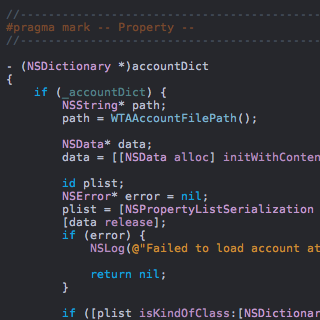
    Meltwater

    配色がすっきりしたダークテーマ。
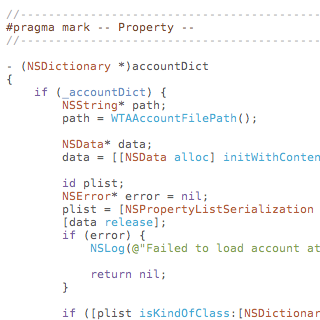
    CSSEditColors

    CSS エディタ CSSEdit のデフォルト配色をベースにしたカラーテーマ。これも彩度低め。ちょっとファンシー。
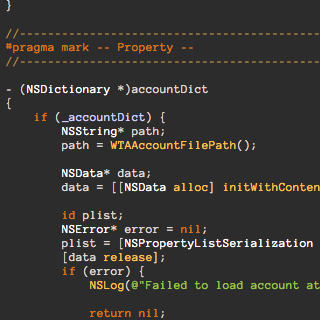
    Railscasts Xcode Theme
    ついでに:フォント

    基本はダークテーマが好み、というか、しばらくダークテーマにしてたら白ベースのテーマが眩しすぎて戻れない病になったことがあるので、フォントはダークテーマでも(アンチエイリアスがかかっても)クリアに見えることを重視しているのですが、なかなか見当たりません。

    普段使っているのは Momo というフォント(上の「Railscasts Xcode Theme」以外のスクリーンショットを参照)ですが、今回調べてみたものの、どこから拾ってきたかわかりませんでした(おい)。人気の Inconsolata に近いと思います。

    Railscasts で使っているのは、Anonymous Pro で、ダークテーマでも明るいテーマでも非常に見やすいフォントです。

  • Xcode 4 用 Code Snippet

    先日 Github で Xcode 3 のテキストマクロを Xcode 4 用の Code Snippet 形式に変換するアプリ「TextMacro2Snippet」のソースを 公開 しました。

    ただ、Xcode 3 のテキストマクロは、私が使い始めた当時は情報が少なかった(単に見つけられていないだけかも)こともあり、広く一般に利用されているという印象はありません。

    そこで、Xcode 4 ですぐに使える変換済みの Code Snippet をあわせて公開しました。内容は、私が Xcode 3 で使っていたものを TextMacro2Snippet で変換したものです。よろしければお試しください:

    使い方

    使い方は、snippets フォルダの中身を ~/Library/Developer/Xcode/UserData/CodeSnippets/ 以下にコピーし、Xcode 4 がすでに起動していれば、再起動します。

    Xcode 4 を起動したら、cmd + opt + ctrl + 2 で表示できる Code Snippet ペインから、ソース内にドラッグ&ドロップするか、

    Code Snippet に定義されたオートコンプリート用の接頭辞(Completion Prefix)を入力することで、利用することができます。

    おすすめ Snippet

    最後に、いくつかの Snippet と対応する Completion Prefix を紹介しておきます:

    • lm ― NSLog(@"%s", __PRETTY_FUNCTION__); メソッド名をログ出力
    • lo ― NSLog(@"%@", <#!object!#>); オブジェクトをログ出力
    • lf ― NSLog(@"%f", <#!float!#>); float をログ出力
    • lp ― NSLog(@"%@", NSStringFromCGPoint(<#!cgpoint!#>)); CGPoint をログ出力
    • lr ― NSLog(@"%@", NSStringFromCGRect(<#!cgrect!#>)); CGRect をログ出力
    • pio ― NSObject サブクラスの init メソッド定義
    • pd ― dealloc 定義
    • pa ― UIAlertView または UIActionSheet の表示コード

    では!

  • AppleScriptObjC を Cocoa/Objective-C アプリに統合する

    Snow Leopard 登場後、いきなり超応用編からスタートしたこの AppleScriptObjC シリ ーズ(?)ですが、今回でひと区切りとさせていただきたいと思います。

    もっと基礎的な部分に関しては、本家が出す、と言っているサンプルコードやドキュメントにお任せたいところですが、あまり期待できないので、精力的にサンプルコードをアップしている MacScripter / unScripted などをご参照ください。あるいは、何かリクエストをください。

    最後は、Cocoa/Objective-C アプリで AppleScriptObjC を使えるようにする というお話。プロジェクト設定レベルのことなので、技術的な意義はあまりありませんが、よろしければご覧ください。

    1. 任意の Cocoa/Objective-C プロジェクトを用意する

    まずは、任意の Cocoa/Objective-C プロジェクトを用意します。これは既存のもので構いません。

    ここでは、あえて Core Data アプリ向けのテンプレートを使ってみます。

    2. AppleScriptObjC.framework をプロジェクトに追加する

    次に、AppleScriptObjC.framework をプロジェクトに追加します。やり方はいろいろありますが、ここでは「Linked Frameworks」項目の上での右クリックから追加しています。

    メニューを選択すると、フレームワーク選択シートが現れますので、AppleScriptObjC.framework を選択して「追加」ボタンを押せば OK です。

    3. ガーベジコレクションを有効にする

    Cocoa/Objective-C アプリのテンプレートでは、デフォルトでは ガーベジコレクション非対応 に設定されています。AppleScriptObjC を利用するには、どう設定するのが望ましいのでしょうか。

    otool -ov /System/Library/Frameworks/AppleScriptObjC.framework/Versions/A/AppleScriptObjC で AppleScriptObjC フレームワークの GC 対応状況を調べてみたところ、GC RR(ガーベジコレクションまたは Retain/Release 方式)となっており、AppleScriptObjC フレームワークは ガーベジコレクションサポートあり(-fobjc-gc)でビルドされていることが分かります。

    …が、実際には、ガーベジコレクション非対応でアプリをビルドすると、ぼろぼろ警告が出てくる(おい)ので、ガーベジコレクションの設定は、サポートありまたは 必須(-fobjc-gc-only)にするのが望ましいようです。ちなみに、AppleScriptObjC のテンプレートでは 必須がデフォルト となっています。

    そこで、ガーベジコレクションの設定を切り替えます。これもいろいろ方法がありますが、ここでは「ターゲット」グループ内のターゲットをダブルクリックして設定ウィンドウを表示しています。

    4. main 関数を編集する

    最後に、main 関数にスクリーンショット内でアスタリスク(*)のコメントを入れてある 2 行を追加します。2 行で行っていることは次の通り:

    1. AppleScriptObjC.h をインポート
    2. バンドル内のスクリプトを読み込む(ここでスクリプトから Objective-C クラスが生成されるのでしょうか)

    以上で、Cocoa/Objective-C ベースのプロジェクトでも、AppleScript で書いたクラスを活用できるようになります。サンプルコードでは、これまでの操作に加えて、実際に AppleScript で「Hello World」を表示するクラスを作成し、実際にボタンから表示させることができるようにしてあります。

    サンプルコード


    AppleScriptObjC は AppleScript Studio の後継と言われ、AppleScript だけでフルスペックの Cocoa アプリを開発できる環境として登場しましたが、Cocoa/Objective-C 開発者にも、自分のアプリにより簡単に AppleScript のアシストを受けられる手段として注目してほしい(Apple が意図した使い方ではないとは思いますが)、というのが、今回の三部作のテーマでした。

    AppleScriptObjC 以前に用意されていた NSAppleScript クラスや Scripting Bridge を使うと、処理がスクリプト単位になって取り回しが難しかったり、Objective-C で 「AppleScript っぽいもの」を書く、という地獄(少なくとも私にとっては)を味わうことになりますが、かと言って、AppleScriptObjC を使ってアプリ全編を AppleScript で書く、というのも、Cocoa/Objective-C 開発者にとっては現実的ではないと思います。

    これまでに紹介させていただいた方法を使って、AppleScript をうまく活用した面白い Cocoa アプリが生まれてくることを願っています(てか、Cocoa/Objective-C 開発者が対象なら、ここまで細かく設定方法を書く必要なかったな…汗)。

  • Xcode 3.2 でテキストマクロを入力できなくなったら

    Xcode では、「編集」→「テキストマクロを挿入」メニューから、あるいは、定義された短縮キーワードを入力した後オートコンプリートさせることによって、テキストマクロを入力することができます。例えば「init」なら init メソッドの定義、とか:

    XcodeScreenSnapz012

    テキストマクロの内容は、/Developer/Applications/Xcode.app/Contents/PlugIns/TextMacros.xctxtmacro/Contents/Resources/ 以下の *.xctextmacroファイルで定義されており、私はこれを改造して使っていました。

    どマイナーな機能だと思うので、ここまでで「それ何の話?」 という方もいらっしゃるかもしれませんが、その説明はまたの機会として(おい)、Xcode 3.2 にしてから前述の短縮キーワードによる入力ができなくなり、とてもしんどいので調べてみました。

    前述の *.xctextmacro ファイルはテキスト形式の plist になっている(たぶん)のですが、Xcode 3.2 版とそれ以前のものを見比べてみたところ、Xcode 3.2 版では一部の項目に、OnlyAtBOL = YES; という記述が増えていることに気付きました。

    SmultronScreenSnapz0031

    逆に、デフォルトのテキストマクロでも、OnlyAtBOL = YES; がついていないものは短縮キーワードによる入力ができなくなっていることを確認しました。

    そこで、自分のテキストマクロの項目に OnlyAtBOL = YES; を追加したところ、ひとまず以前と同様に動作することを確認しました。

    「OnlyAtBOL」の本来の役割はよくわからない(only at Beginning Of Line?)のですが、今のところこれが、テキストマクロを復活させるおまじないのようです。